找回密码
 立即注册
首页 业界区 安全 玩转 | q群智能聊天机器人 —— MaiBot(麦麦) ...

玩转 | q群智能聊天机器人 —— MaiBot(麦麦)

汹萃热 3 小时前
前言
折腾了两天时间,但是搞好了之后没地方投放,反而没兴趣了。。。。
只是做个部署的过程实现记录,同时附带整合包,如果有优化想法了的化就等到有了之后再说吧。
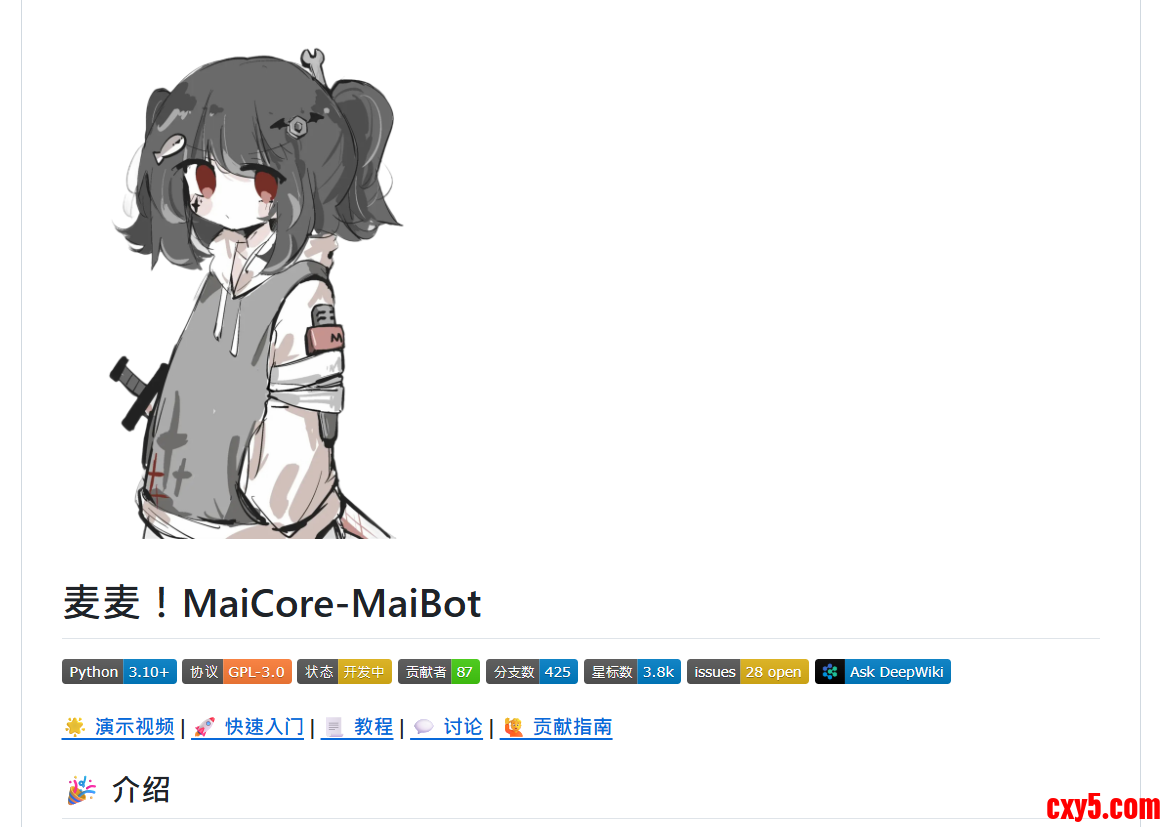
官方文档

1.png


  • 项目链接:Mai-with-u/MaiBot
  • 官方部署教程与社区:MaiBot用户手册
可前往 Release 页面下载最新版本
可前往 启动器发布页面下载最新启动器
NapCatQQ

  • Shell版: https://www.napcat.wiki/guide/boot/Shell
  • Framework版: https://github.com/NapNeko/NapCatQQ/releases
七、运行

使用 uv 运行 (推荐)

  • 首先启动Napcat
  • 随后进入麦麦本体的文件夹,使用 uv 运行
  1. cd MaiBot
  2. uv run python .\bot.py
复制代码

  • 然后打开一个新的窗口,进入Adapter的文件夹,运行
  1. cd MaiBot-Napcat-Adapter
  2. uv run python .\main.py
复制代码
MaiBot Napcat adapter 配置

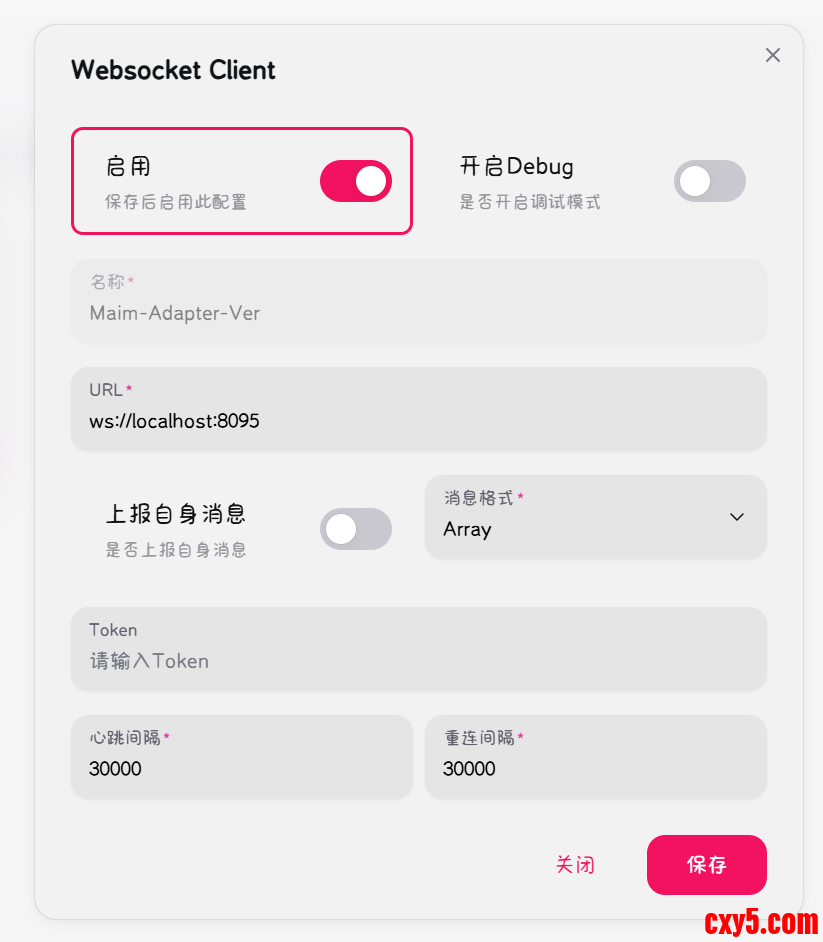
在Napcat中新建websocket客户端并设置反向代理的url(这里以ws://localhost:8095/为例)
使用传统方式运行


  • 首先启动Napcat
  • 随后进入麦麦本体的文件夹,运行
  1. # 因为已经激活虚拟环境,无需再次激活
  2. # .\venv\Scripts\activate
  3. python .\bot.py
复制代码

  • 然后打开一个新的窗口,进入Adapter的文件夹,运行
  1. #激活在Maibot文件夹下的虚拟环境
  2. ..\Maibot\venv\Scripts\activate
  3. python .\main.py
复制代码
累了不想多写了(主要自己下次能够复现就行)

步骤1. 下载安装包并安装基础环境(MaiBot-Napcat-Adapter-0.5.4/MaiBot-0.11.5-beta)
步骤2. 启动webui界面,配置基础配置项(模型/qq名单/性格/....)(网页端的登录token位置在MaiBot-0.11.5-beta/data/webui.json 的access_token:,内容复制过去就行)
步骤3. 安装NapCatQQ-Desktop,配置基础设置(qq号,端口号),启动后,准备一个小号QQ扫码登录(防止被封号)
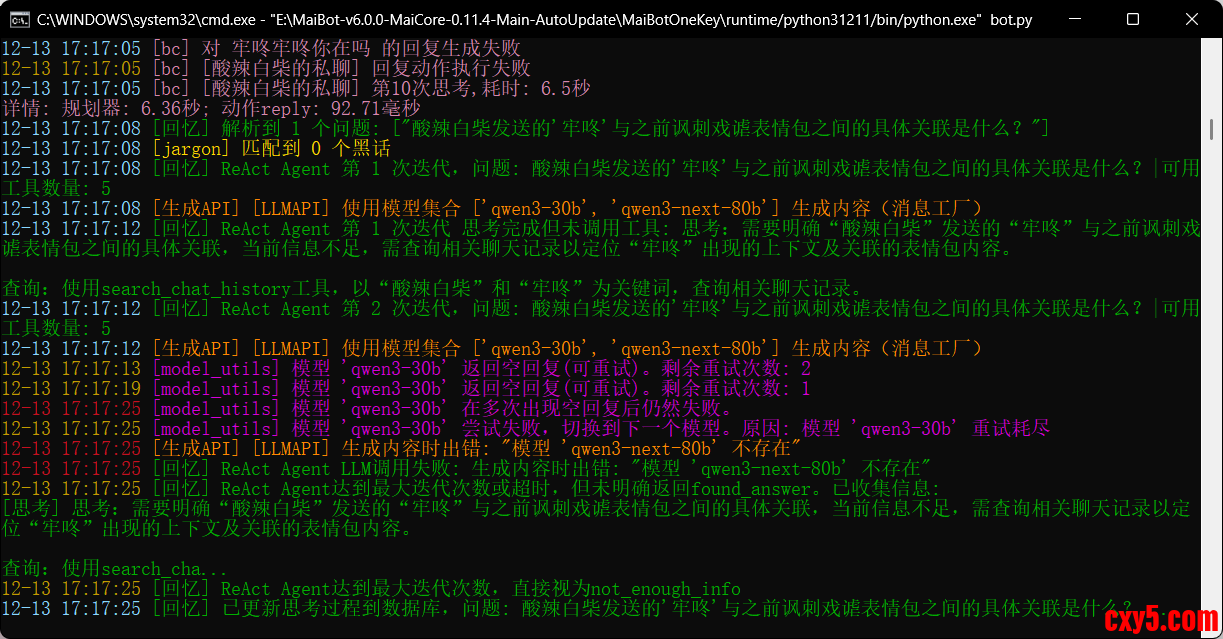
2.png

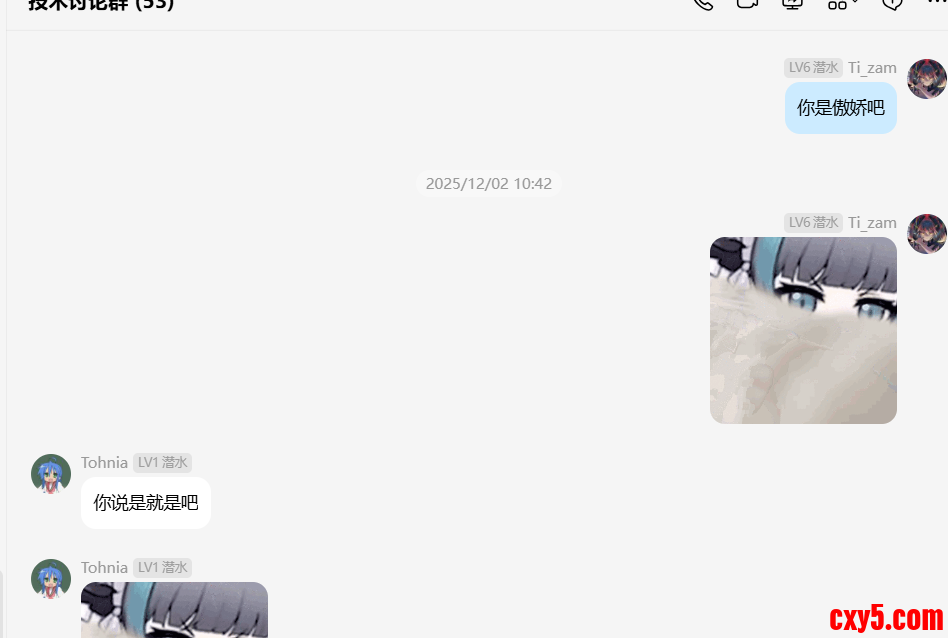
步骤4. 找一个q群测试验证,看看最后的效果
3.png

4.png

以上
总结

挺好玩的,但是我找不到实际的群去投放,所以...好无聊......

来源:程序园用户自行投稿发布,如果侵权,请联系站长删除
免责声明:如果侵犯了您的权益,请联系站长,我们会及时删除侵权内容,谢谢合作!

相关推荐

您需要登录后才可以回帖 登录 | 立即注册