登录
/
注册
首页
论坛
其它
首页
科技
业界
安全
程序
广播
Follow
关于
导读
排行榜
资讯
发帖说明
登录
/
注册
账号
自动登录
找回密码
密码
登录
立即注册
搜索
搜索
关闭
CSDN热搜
程序园
精品问答
技术交流
资源下载
本版
帖子
用户
软件
问答
教程
代码
写记录
写博客
小组
VIP申请
VIP网盘
网盘
联系我们
发帖说明
道具
勋章
任务
淘帖
动态
分享
留言板
导读
设置
我的收藏
退出
腾讯QQ
微信登录
返回列表
首页
›
业界区
›
业界
›
操作教程丨通过1Panel快速安装Zabbix,搭建企业级监控系 ...
操作教程丨通过1Panel快速安装Zabbix,搭建企业级监控系统
[ 复制链接 ]
距佰溘
3 小时前
程序园永久vip申请,500美金$,无限下载程序园所有程序/软件/数据/等
Zabbix是一款企业级开源分布式监控解决方案,主要用于监控网络设备、服务器、服务及其他IT资源的性能和可用性。Zabbix的常用部署方式是通过命令行部署,用户需要在命令行窗口中手动配置环境依赖、数据库及端口,步骤繁琐且容易出错,对用户的能力要求较高。
近期,Zabbix分布式开源监控解决方案已经上架至1Panel应用商店(apps.fit2cloud.com/1panel),用户可以通过1Panel快速部署Zabbix Server和Zabbix Agent,这样一来即便是新手小白也可以快速搭建Zabbix监控系统。
本文为您介绍通过1Panel应用商店部署Zabbix企业级分布式开源监控解决方案的具体操作步骤。
一、安装Zabbix Server并添加监控主机
在1Panel应用商店中安装Zabbix Server
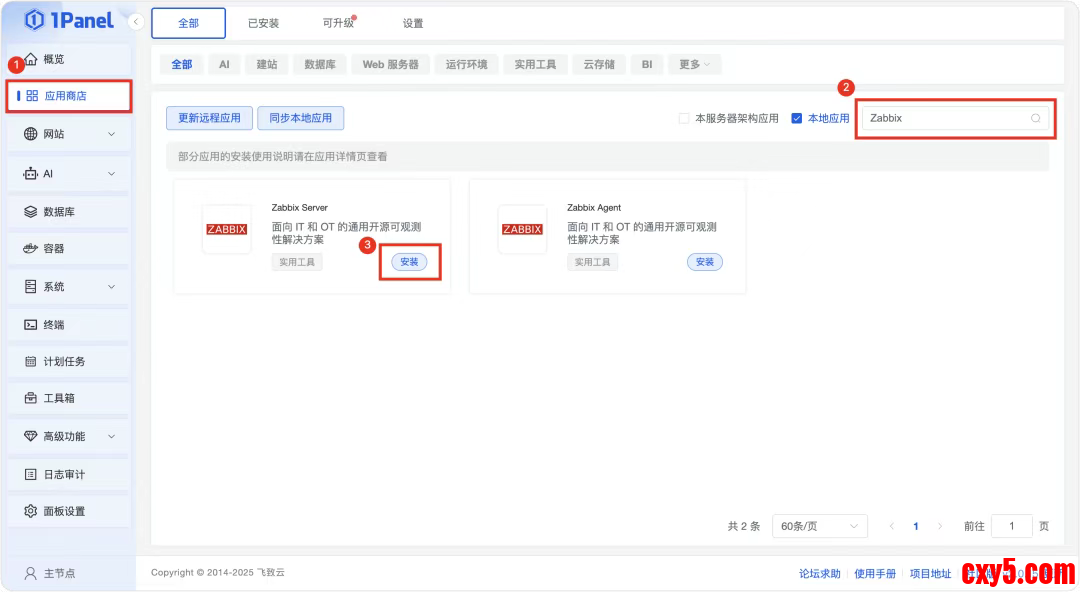
在1Panel首页左侧的菜单栏中选择“应用商店”选项,随后在右侧的搜索栏中输入关键词“Zabbix”进行搜索,可以看到Zabbix Server和Zabbix Agent均已上架至1Panel应用商店,先点击Zabbix Server的“安装”按钮进行安装。
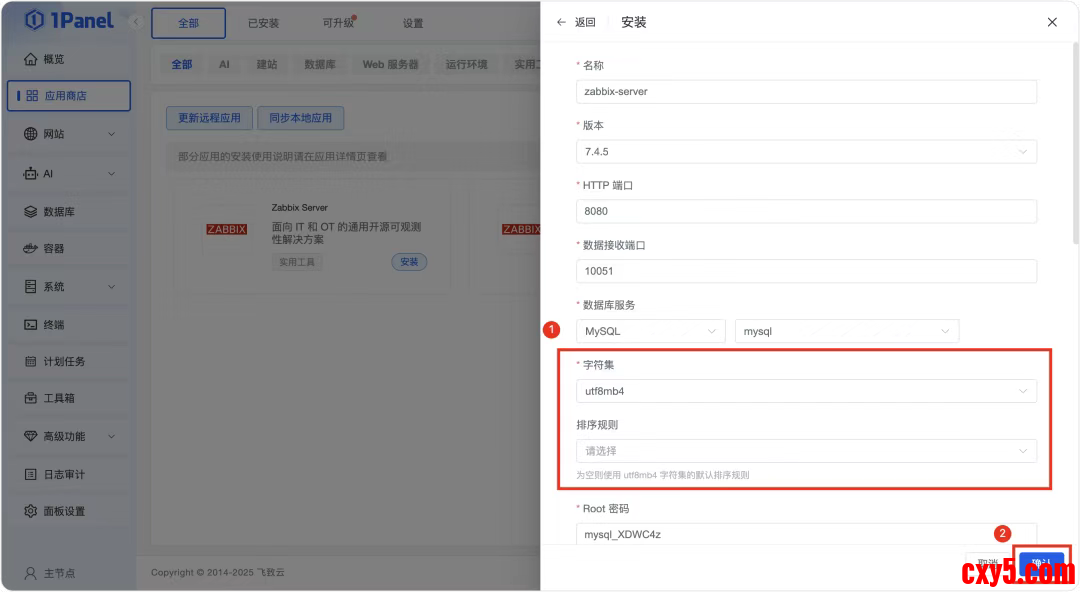
在安装前,用户需要根据自身的实际需求配置安装参数,安装参数的详细说明如下:
■ 名称:可以自定义应用名称(默认名称为zabbix-server);
■ 版本:选择需要安装的Zabbix版本;
■ HTTP端口:访问Zabbix的端口(默认为8080);
■ 数据接收端口:用于接收监控数据的端口(默认为10051);
■ 数据库服务:选择存储数据的数据库服务(支持MySQL);
■ 字符集:数据库字符集(默认为utf8mb4);
■ 排序规则:当字符集为utf8mb4时,建议选择utf8mb4_bin这种区分大小写的排序规则;
■ Root密码:默认为安装MySQL应用时设置的Root密码;
■ 数据库名称:可以自定义Zabbix所使用的数据库的名称;
■ 数据库用户:Zabbix所使用的数据库用户名;
■ 数据库密码:Zabbix所使用的数据库密码。
安装参数配置完成后,点击“确认”按钮即可开始安装Zabbix Server。
访问Zabbix Server服务并设置系统语言
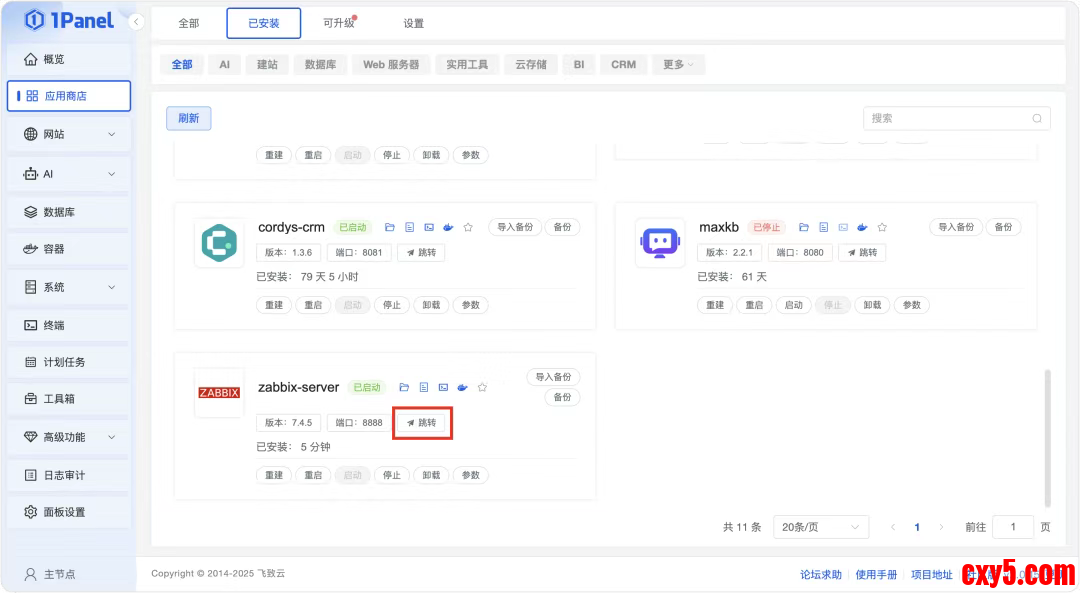
进入1Panel应用商店,选择“已安装”选项卡,找到“zabbix-server”应用,点击“跳转”按钮,即可访问Zabbix Server服务。
Zabbix Server的默认登录账户信息如下:
■ 用户名:Admin
■ 密码:zabbix
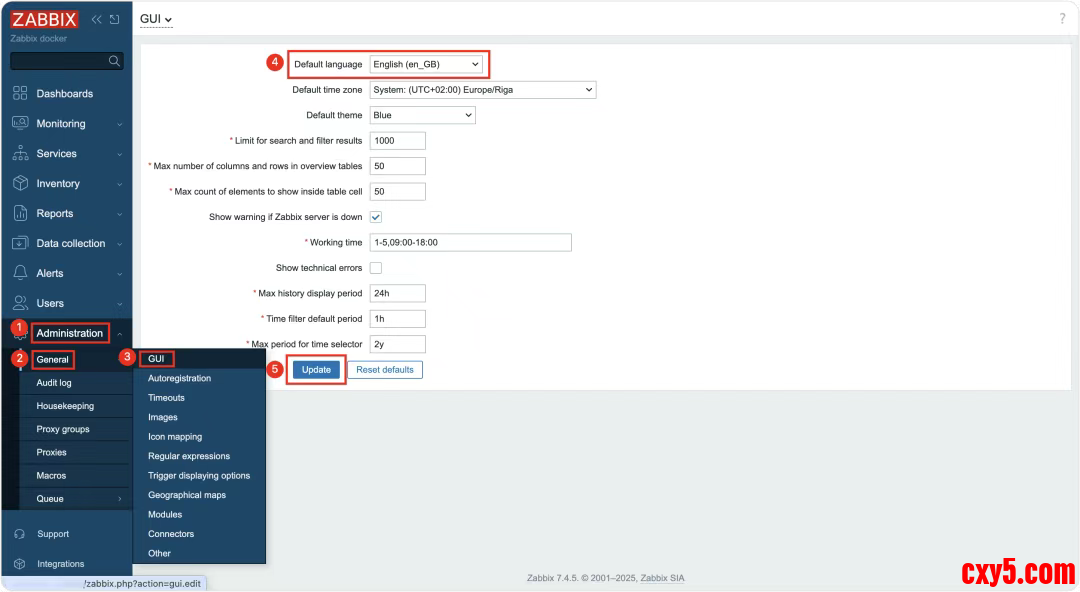
首次进入Zabbix Server,为了方便操作,可以先将系统语言切换为中文。依次选择“Administration”→“General”→“GUI”,在“GUI”页面将“Default language”的选项值切换为“Chinese(zh_CN)”,然后点击“Update”按钮即可。
在Zabbix Server中添加监控主机
在Zabbix Server页面左侧菜单栏中依次选择“数据采集”→“主机”,进入“主机”页面。注意:“主机”页面的监控列表中默认的“Zabbix Server”主机可以根据实际情况选择是否删除。
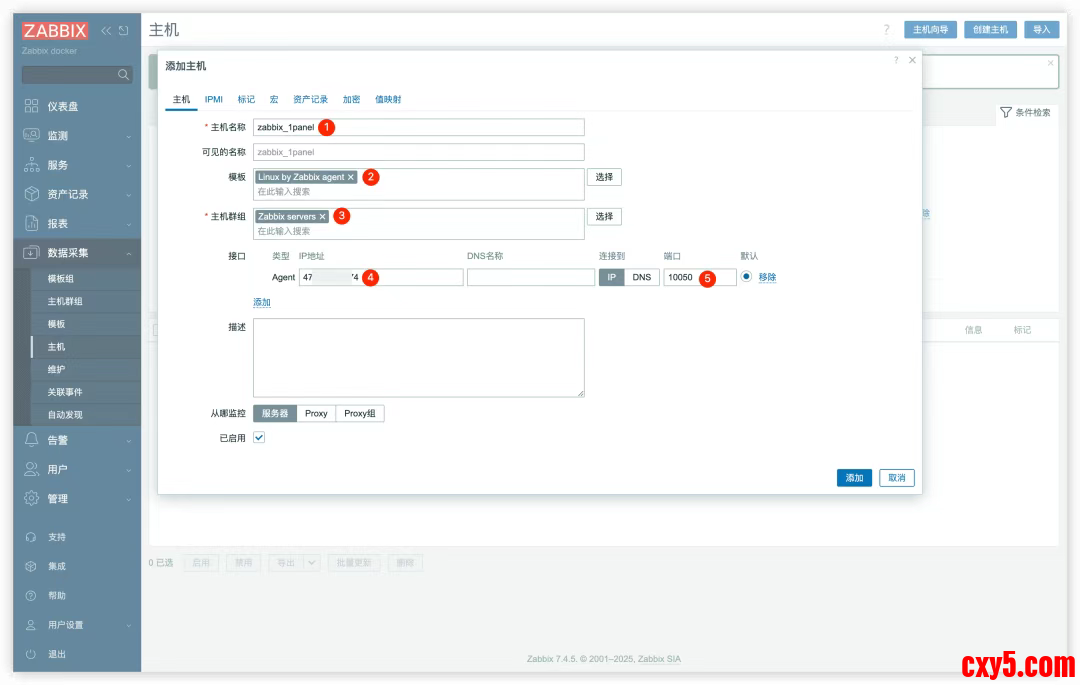
如果需要添加监控主机,点击“主机”页面右上角的“创建主机”按钮,在弹出的“添加主机”对话框中填写主机参数信息。填写主机参数信息时的注意事项如下:
■ 主机名称:可以自定义被监控的主机的名称。需要注意的是,该名称要与安装Zabbix Agent时填写的“监控主机名称”参数保持一致;
■ 模版:依次选择“Templates Operating systems”→“Linux by Zabbix agent”;
■ 主机群组:建议选择“Linux servers”;
■ 接口:选择“Agent”类型,并且添加正确的需要监控服务器的IP地址和端口。
配置完成后,点击“添加”按钮,即可保存添加的主机信息。
二、安装Zabbix Agent并查看Zabbix Agent主机状态
Zabbix Server安装完毕,且添加被监控主机后,我们还需要安装Zabbix Agent以完成Zabbix分布式解决方案的部署。
在1Panel应用商店安装Zabbix Agent
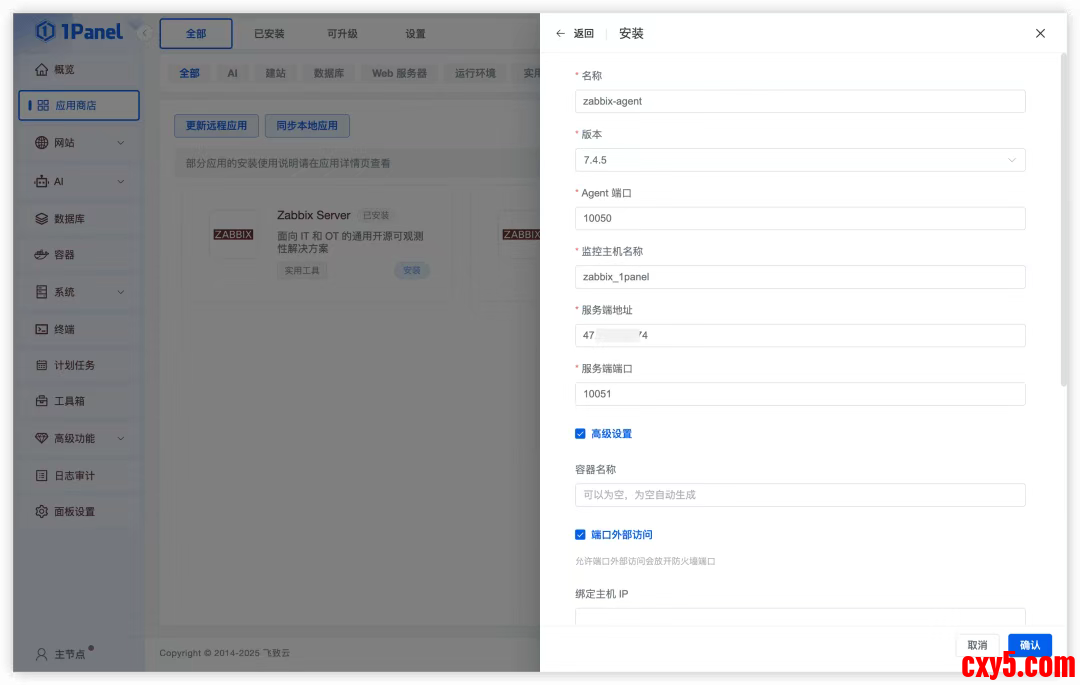
返回1Panel的应用商店,参照Zabbix Server的安装步骤安装Zabbix Agent。在安装前,用户需要根据自身的实际需求配置安装参数,安装参数的详细说明如下:
■ 名称:可以自定义应用名称(默认为zabbix-agent);
■ 版本:选择需要安装的Zabbix Agent版本;
■ Agent端口:Zabbix Agent上报数据时使用的端口(默认为10050);
■ 监控主机名称:需要与在Zabbix Server中添加的被监控主机名称保持一致;
■ 服务端地址:Zabbix Server的地址;
■ 服务端端口:Zabbix Server的端口(默认为10051)。
配置完成后,点击“确认”按钮,即可开始安装Zabbix Agent。
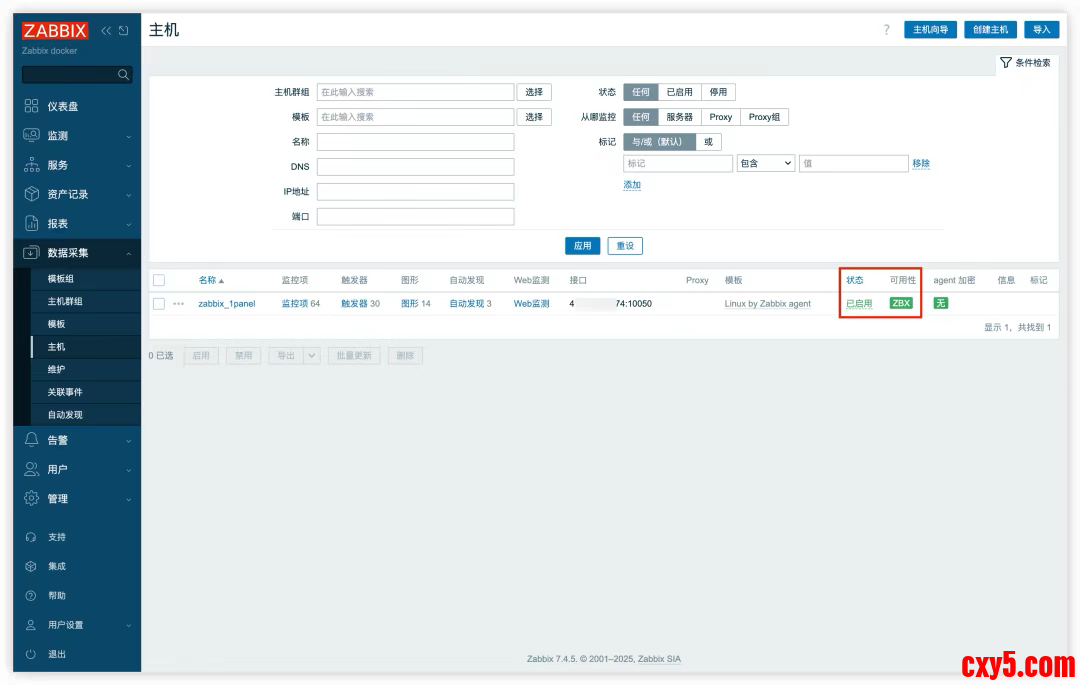
查看Zabbix Agent主机的状态
Zabbix Agent安装完成后,返回Zabbix Server服务,依次选择“数据采集”→“主机”,在“主机”页面中查看Zabbix Agent的主机状态。如果“可用性”列中“ZBX”图标显示为绿色,则表示Zabbix Agent已经成功连接至Zabbix Server。
来源:程序园用户自行投稿发布,如果侵权,请联系站长删除
免责声明:如果侵犯了您的权益,请联系站长,我们会及时删除侵权内容,谢谢合作!
操作
教程
通过
1Panel
快速
相关帖子
Flask数据库操作三步曲:连接、建模与CRUD实战
喂饭级教程 II —— Dify x OceanBase seekdb 使用指南
卷积基础知识(四)池化操作与卷积中的反向传播
Java+Playwright自动化测试-26- 操作Select下拉选择框
postgreSQL 中的自定义操作符
通过.ovf和.vmdk导入VMware虚拟机
仅通过一句提示词,就可以让大模型变得更有创造力
C++ 原子操作解析
MAF快速入门(7)工作流的状态共享
v0 高效 Prompt 全面教程:常用 prompt 串联与实战指南
回复
使用道具
举报
提升卡
置顶卡
沉默卡
喧嚣卡
变色卡
千斤顶
照妖镜
相关推荐
安全
Flask数据库操作三步曲:连接、建模与CRUD实战
1
732
判涔
2025-12-09
科技
喂饭级教程 II —— Dify x OceanBase seekdb 使用指南
0
20
韶又彤
2025-12-11
业界
卷积基础知识(四)池化操作与卷积中的反向传播
0
196
闰咄阅
2025-12-11
业界
Java+Playwright自动化测试-26- 操作Select下拉选择框
2
300
任俊慧
2025-12-12
业界
postgreSQL 中的自定义操作符
2
837
蔺堰
2025-12-13
业界
通过.ovf和.vmdk导入VMware虚拟机
0
716
涣爹卮
2025-12-17
安全
仅通过一句提示词,就可以让大模型变得更有创造力
0
301
讣丢
2025-12-17
业界
C++ 原子操作解析
0
608
庞悦
2025-12-18
业界
MAF快速入门(7)工作流的状态共享
0
70
兼罔
2025-12-18
安全
v0 高效 Prompt 全面教程:常用 prompt 串联与实战指南
0
375
郦惠
2025-12-18
高级模式
B
Color
Image
Link
Quote
Code
Smilies
您需要登录后才可以回帖
登录
|
立即注册
回复
本版积分规则
回帖并转播
回帖后跳转到最后一页
签约作者
程序园优秀签约作者
发帖
距佰溘
3 小时前
关注
0
粉丝关注
15
主题发布
板块介绍填写区域,请于后台编辑
财富榜{圆}
3934307807
991124
anyue1937
9994893
kk14977
6845358
4
xiangqian
638210
5
韶又彤
9997
6
宋子
9982
7
闰咄阅
9993
8
刎唇
9993
9
俞瑛瑶
9998
10
蓬森莉
9951
查看更多
今日好文热榜
475
Java函数式接口——渐进式学习
782
Django QuerySet filter 完全指南:高效查
519
vue 甘特图 vxe-gantt table 任务条可拖拽
1
读捍卫隐私10读后总结与感想兼导读
966
【网页编写的编辑器对比】HBuilder / VS Co
263
Newtonsoft.Json 与 System.Text.Json 多态
450
信息论(13):渐进均分性AEP与典型集
504
SeaTunnel(2.3.12)核心能力总结
454
操作教程丨通过1Panel快速安装Zabbix,搭建
247
吴恩达深度学习课程四:计算机视觉 第二周
716
JS逆向-反调试分析&debuger执行&条件断点&
375
v0 高效 Prompt 全面教程:常用 prompt 串
269
SeaTunnel(2.3.12)和Datax(3.0)对比
999
《ESP32-S3使用指南—IDF版 V1.6》第五十六
344
数字人动画云端渲染方案
680
【强化学习笔记】从数学推导到电机控制:深
881
Docker安装Postgresql
588
使用Python免费合并PDF文件
433
【节点】[RGBtoLuminance节点]原理解析与实
139
还在痛苦前端的拖拽排序吗?SortableJS 轻


 提升卡
提升卡 置顶卡
置顶卡 沉默卡
沉默卡 喧嚣卡
喧嚣卡 变色卡
变色卡 千斤顶
千斤顶 照妖镜
照妖镜