登录
/
注册
首页
论坛
其它
首页
科技
业界
安全
程序
广播
Follow
关于
导读
排行榜
资讯
发帖说明
登录
/
注册
账号
自动登录
找回密码
密码
登录
立即注册
搜索
搜索
关闭
CSDN热搜
程序园
精品问答
技术交流
资源下载
本版
帖子
用户
软件
问答
教程
代码
写记录
写博客
小组
VIP申请
VIP网盘
网盘
联系我们
发帖说明
道具
勋章
任务
淘帖
动态
分享
留言板
导读
设置
我的收藏
退出
腾讯QQ
微信登录
返回列表
首页
›
业界区
›
安全
›
【GitHub每日速递 20251222】Paru:功能爆棚的AUR助手, ...
【GitHub每日速递 20251222】Paru:功能爆棚的AUR助手,安装使用全攻略大揭秘!
[ 复制链接 ]
贼瘁
6 小时前
猛犸象科技工作室:
网站开发,备案域名,渗透,服务器出租,DDOS/CC攻击,TG加粉引流
原文: https://mp.weixin.qq.com/s/MrUhIc3uy4sAaaKnGm4U0A
Paru:功能爆棚的AUR助手,安装使用全攻略大揭秘!
paru 是一个功能丰富的 AUR 助手工具。简单讲,它能帮你轻松管理 Arch Linux 及其衍生版中的第三方软件包,安装、更新全自动处理。适用人群:Arch Linux 用户及命令行爱好者
项目地址:https://github.com/Morganamilo/paru
主要语言:Rust
stars: 7.9k
仓库简介
Paru 是一款功能丰富的 AUR(Arch User Repository)助手,它对 pacman 进行封装,为用户提供了便捷的 AUR 包管理体验,且交互过程简洁。
主要优势
功能丰富
:提供了多种操作命令,能满足用户在 AUR 包管理方面的各种需求,如搜索、安装、升级包,下载 PKGBUILD 文件,打印 AUR 评论等。
简洁交互
:尽量减少用户与工具的交互环节,提高包管理效率。
可定制性强
:通过配置文件 paru.conf,用户可以根据自身需求对 Paru 进行定制,如启用颜色显示、更改搜索顺序等。
核心功能
包搜索与安装
:可以交互式搜索并安装目标包,也能直接指定安装特定包。
包升级
:支持升级 AUR 包,还能打印出可用的 AUR 更新信息。
PKGBUILD 操作
:能够下载、打印 PKGBUILD 以及相关文件,还可查看 AUR 上的包评论。
git 包跟踪
:可以跟踪 -git 包的上游仓库更新情况,不过需要先执行 paru --gendb 命令让 Paru 知晓它未安装过的包。
安装方法
sudo pacman -S --needed base-devel
git clone https://aur.archlinux.org/paru.git
cd paru
makepkg -si
复制代码
使用示例
paru :交互式搜索并安装 。
paru:等同于 paru -Syu。
paru -S :安装特定包。
paru -Sua:升级 AUR 包。
paru -Qua:打印可用的 AUR 更新。
paru -G :下载 的 PKGBUILD 及相关文件。
paru -Gp :打印 的 PKGBUILD。
paru -Gc :打印 的 AUR 评论。
paru --gendb:生成用于跟踪 -git 包的开发数据库,首次使用 Paru 时需要执行。
paru -Bi .:在当前目录构建并安装 PKGBUILD。
配置与使用技巧
文档查看
:通过 paru(8) 和 paru.conf(5) 查看 Paru 选项和配置文件的文档。
颜色显示
:若要启用 Paru 的颜色显示,需在 pacman.conf 中启用 color。
文件审查
:在 paru.conf 中启用 FileManager 可获得更高级的审查流程。
搜索顺序
:在 paru.conf 中启用 BottomUp 可使搜索结果从底部向上显示。
PKGBUILD 编辑
:编辑 PKGBUILD 时,提交更改可使其永久生效,升级包时,git 会尝试合并本地更改与上游更改。
语法高亮
:安装 bat 可在审查 PKGBUILD 时启用语法高亮显示。
交流与调试
交流渠道
:可以加入 Libera Chat 上的 #paru 频道进行讨论和获取帮助。
调试建议
:Paru 并非官方工具,若它无法构建包,应先检查 makepkg 是否能成功构建。若 makepkg 也失败,需向维护者报告问题;若 makepkg 能成功构建,则可能是 Paru 本身的问题,可在此仓库报告。
Jellyfin Desktop全平台客户端来袭!附多系统搭建指南与使用秘籍
[jellyfin-desktop] 是一个用于播放和管理媒体内容的桌面客户端。简单讲,它让你在电脑上轻松观看Jellyfin服务器里的电影、电视剧和音乐。适用人群:自建媒体库的用户和影音爱好者。
项目地址:https://github.com/jellyfin/jellyfin-desktop
主要语言:C++
stars: 4.7k
核心功能
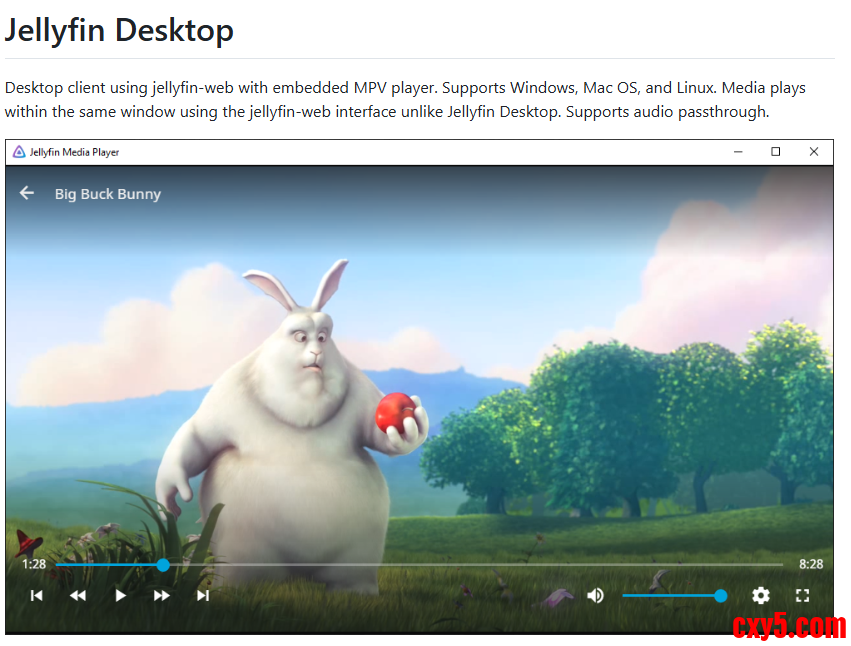
Jellyfin Desktop 是一款桌面客户端应用,它结合了 jellyfin-web 和嵌入式 MPV 播放器,支持在 Windows、Mac OS 和 Linux 系统上运行。它利用 jellyfin-web 界面在同一窗口内播放媒体,并且支持音频直通功能。
优势
跨平台支持
:可在 Windows、Mac OS 和 Linux 系统上使用,方便不同操作系统的用户。
嵌入式播放器
:内置 MPV 播放器,能提供较好的媒体播放体验。
音频直通
:支持音频直通,可满足对音频质量有较高要求的用户。
应用场景
家庭媒体中心
:用户可以在家庭网络中搭建 Jellyfin 服务器,使用 Jellyfin Desktop 客户端在不同系统的设备上播放服务器中的媒体文件。
个人媒体播放
:个人用户可以使用该客户端播放本地或网络上的媒体资源。
下载途径
Windows、Mac 和 Linux 版本,注意 Mac 用户:英特尔版本需要 macOS 12 及以上,苹果硅版本需要 macOS 14 及以上。
Flathub(Linux)
相关文档
应用使用服务器提供的 Web 客户端。
Web 客户端集成文档
API 文档
构建说明
Linux(概述)
:要下载最新稳定版本,可从最新版本页面获取最新版本标签,并在构建 JMP 时的拉取命令中添加 -branch $VERSIONTAG --single-branch。
基于 Ubuntu 的系统
:需要安装一系列依赖,然后依次进行克隆代码、构建 MPV、配置库链接、构建 Jellyfin Desktop 等操作。
基于 Fedora 的系统
:同样要安装相关依赖,构建过程与 Ubuntu 系统类似,但库的目录有所不同。
Windows
:需要安装 cmake、ninja、QT、VS2019 构建工具、libmpv1 和 WIX 等工具和库,然后在 git bash 中执行相关命令进行构建。
MacOS
:先安装 Qt 6 并勾选 Qt WebEngine,然后使用 Homebrew 安装 mpv、ninja 和 qt,最后执行克隆代码和构建命令。
日志和配置文件位置
日志文件位置
Windows:%LOCALAPPDATA%\Jellyfin Desktop\logs
Linux:~/.local/share/jellyfin-desktop/logs/
Linux(Flatpak):~/.var/app/org.jellyfin.JellyfinDesktop/data/jellyfin-desktop/logs/
macOS:~/Library/Logs/Jellyfin Desktop/
配置文件位置
:主配置文件为 jellyfin-desktop.conf,还可添加 mpv.conf 直接配置 MPV。
Windows:%LOCALAPPDATA%\Jellyfin Desktop\
Linux:~/.local/share/jellyfin-desktop/
Linux(Flatpak):~/.var/app/org.jellyfin.JellyfinDesktop/data/jellyfin-desktop/
macOS:~/Library/Application Support/Jellyfin Desktop/
网络调试器
可通过远程调试获取浏览器开发者工具。运行应用时添加 --remote-debugging-port=9222 参数,然后在 Chromium 或 Google Chrome 中访问 chrome://inspect/#devices 即可使用开发者工具。若遇到问题,需确保“Discover Network Targets”已勾选,localhost:9222 在“Configure...”列表中,且 --remote-debugging-port=9222 指定正确。
来源:程序园用户自行投稿发布,如果侵权,请联系站长删除
免责声明:如果侵犯了您的权益,请联系站长,我们会及时删除侵权内容,谢谢合作!
GitHub
每日
速递
20251222
Paru
相关帖子
精读 GitHub - servo 浏览器(一)
【GitHub每日速递 20251202】免费享Cursor VIP!跨三系统、多语言支持的学习利器来啦
【GitHub每日速递 20251203】Node版本管理神器nvm:跨平台安装、多版本切换全攻略
【GitHub每日速递 20251204】LightRAG:集多功能于一身,检索增强生成新利器!
【GitHub每日速递 20251211】开源免费!OpenCode——能在终端畅用的AI编码神器来袭
Github项目CI&CD部署
回复
使用道具
举报
提升卡
置顶卡
沉默卡
喧嚣卡
变色卡
千斤顶
照妖镜
相关推荐
业界
精读 GitHub - servo 浏览器(一)
11
1012
戈森莉
2025-11-22
安全
【GitHub每日速递 20251202】免费享Cursor VIP!跨三系统、多语言支持的学习利器来啦
1
229
庾芷秋
2025-12-02
安全
【GitHub每日速递 20251203】Node版本管理神器nvm:跨平台安装、多版本切换全攻略
1
900
舒菀菀
2025-12-03
安全
【GitHub每日速递 20251204】LightRAG:集多功能于一身,检索增强生成新利器!
0
625
纪晴丽
2025-12-04
安全
【GitHub每日速递 20251211】开源免费!OpenCode——能在终端畅用的AI编码神器来袭
1
966
孩负范
2025-12-11
业界
Github项目CI&CD部署
1
421
删一
2025-12-21
高级模式
B
Color
Image
Link
Quote
Code
Smilies
您需要登录后才可以回帖
登录
|
立即注册
回复
本版积分规则
回帖并转播
回帖后跳转到最后一页
浏览过的版块
业界
签约作者
程序园优秀签约作者
发帖
贼瘁
6 小时前
关注
0
粉丝关注
10
主题发布
板块介绍填写区域,请于后台编辑
财富榜{圆}
3934307807
991124
anyue1937
9994892
kk14977
6845358
4
xiangqian
638210
5
韶又彤
9997
6
宋子
9981
7
闰咄阅
9993
8
刎唇
9993
9
俞瑛瑶
9998
10
蓬森莉
9949
查看更多
今日好文热榜
145
AI生成论文靠谱吗?精选9款AI写论文工具教
304
Geotransform代码解读
278
后端生成的URL中含base64参数值,经tomcat
289
后端生成的URL中含base64参数值,经tomcat
908
JupyterLab详解、应用场景及案例分析(AI)
881
追踪链路--使用envoy来记录后端pod真实ip
880
从 MCP 到 Agent Skills,AI Ready 的 .NET
476
STM32软件IIC通信驱动文件(附下载地址)
681
从零实现富文本编辑器#9-编辑器文本结构变
634
Spring+MyBatis环境下SqlSession管理机制详
934
Lit 架构解析:从 Web Components 到 lit-h
322
AI生成UI界面工具测评:8款主流设计工具的
34
JAVA 使用国密 SM4 加解密
153
Minio开始收费了?别慌,这5种免费的分布式
29
vue 甘特图 vxe-gantt 手动增加一条依赖线
642
荣耀再续 | 蚁景科技卫冕第138届广交会测试
105
荣耀再续 | 蚁景科技卫冕第138届广交会测试
935
上周热点回顾(12.15-12.21)
834
国产化Word处理组件Spire.DOC教程:通过Pyt
477
架构师必备:后端程序员需要了解的数仓知识



 提升卡
提升卡 置顶卡
置顶卡 沉默卡
沉默卡 喧嚣卡
喧嚣卡 变色卡
变色卡 千斤顶
千斤顶 照妖镜
照妖镜